macOS-ClashX Pro 客户端配置与使用完全教程
💡 Answer-First 快速概览:ClashX Pro 是专为 Apple macOS 深度定制的高颜值菜单栏代理客户端,完美原生兼容 Apple Silicon (M1/M2/M3/M4) 与 Intel 芯片。它支持规则分流(Rule)、全局接管(Enhanced Mode 增强模式),并通过内核级 Helper Tool 实现低延迟与超低耗电。本指南提供从 DMG 安装、订阅配置导入、菜单栏图标管理到增强模式全开的完整图文教程。
目录导航
一、系统兼容性与安装准备
在开始配置前,请确保您的 Mac 系统环境满足以下规范:
- 系统版本支持:macOS 11 (Big Sur)、macOS 12 (Monterey)、macOS 13 (Ventura)、macOS 14 (Sonoma) 及最新版本。
- 硬件平台:原生支持 Apple Silicon (M系列芯片) 与 Intel x86_64 处理器。
- 安装包获取:建议从官方发布渠道或 App Center 获取
ClashX.Pro.dmg安装镜像。 - 首次安装安全放行:打开 DMG 镜像将 ClashX Pro 拖入
Applications (应用程序)文件夹后,首次双击打开若提示“无法验证开发者”,请进入 Mac 系统设置 -> 隐私与安全性 -> 点击“仍要打开”。
二、分步订阅导入与节点选择图解
步骤 1:启动应用并授权安装 Helper Tool
启动 ClashX Pro 时,系统会弹出授权请求窗口,提示安装特权帮助程序(Helper Tool)。请输入您的 Mac 锁屏开机密码并点击“安装帮助程序”。
💡 该辅助工具用于在系统底层动态管理路由分流表,属于正常系统调用。
步骤 2:在机场官网点击一键导入
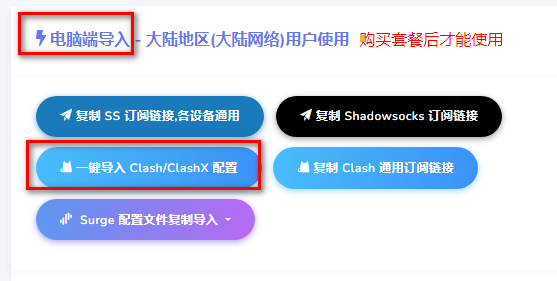
登录您的机场后台(推荐晚高峰实测 529Mbps 的 光速云 IEPL 专线),在用户中心选择 一键导入 ClashX 配置:
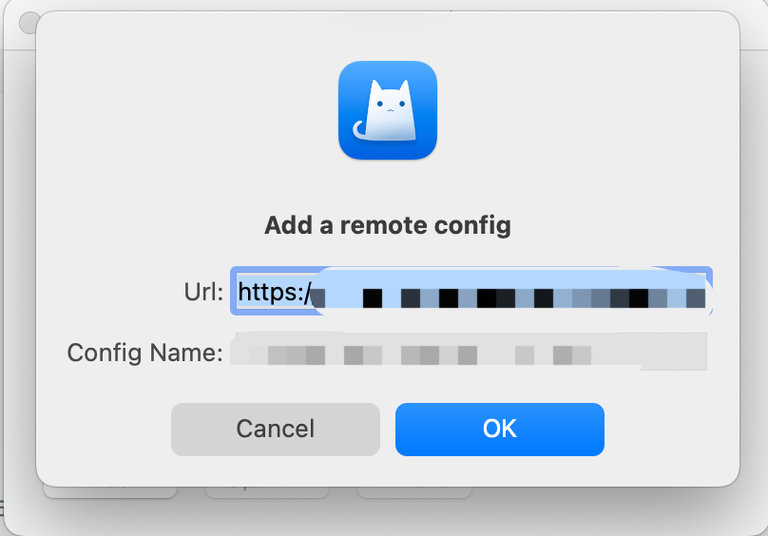
浏览器会弹出外部应用调用提示,点击 打开 (OK) 允许唤起 ClashX Pro:
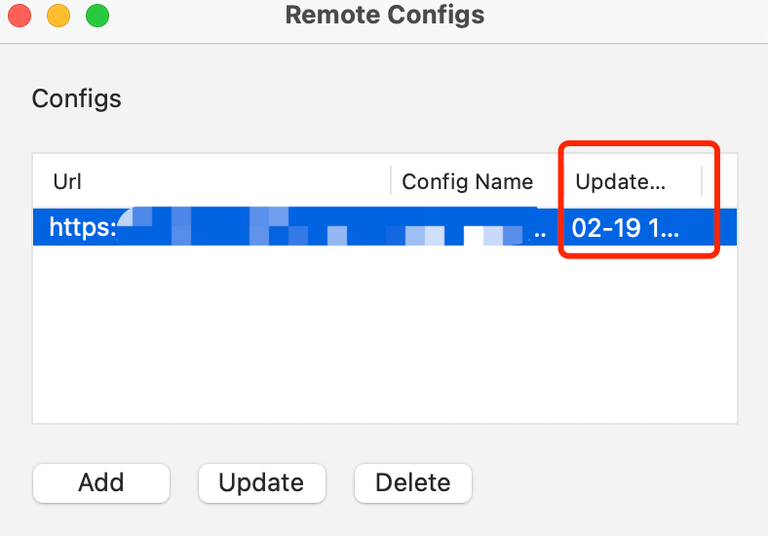
客户端后台拉取配置文件成功后,配置列表中将显示对应的更新日期与节点总数,此时直接关闭弹窗即可:
步骤 3:在 Mac 顶部菜单栏调出控制台
成功启动后,Mac 屏幕右上角的菜单状态栏中会出现 ClashX Pro 的小猫咪图标:

💡 避坑小贴士:如果状态栏图标过多导致被刘海屏或控制中心遮挡,请关闭部分常驻软件(如微信、音乐播放器),直到图标完全显露。
步骤 4:设置规则模式与选择优选节点
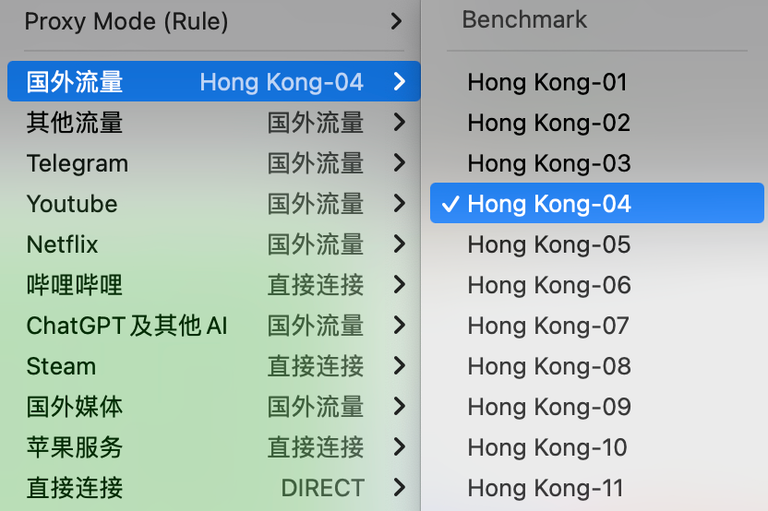
点击菜单栏图标:
- Outbound 出站模式:选择 Rule (规则模式),确保国内流量直连、外网流量智能转发。
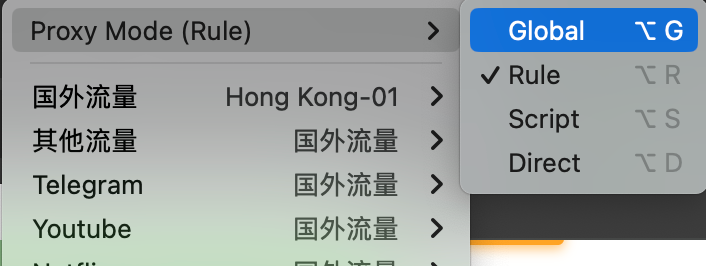
- Proxy 策略组:鼠标移动到“节点选择”或“PROXY”子菜单,点击“测速”,挑选延迟低于 50ms 的专线节点(如香港、新加坡、日本节点):
步骤 5:启动系统代理或开启增强模式
在菜单栏中勾选 Set as system proxy (设为系统代理),此时 Safari、Chrome 等浏览器即可直接高速访问外网:
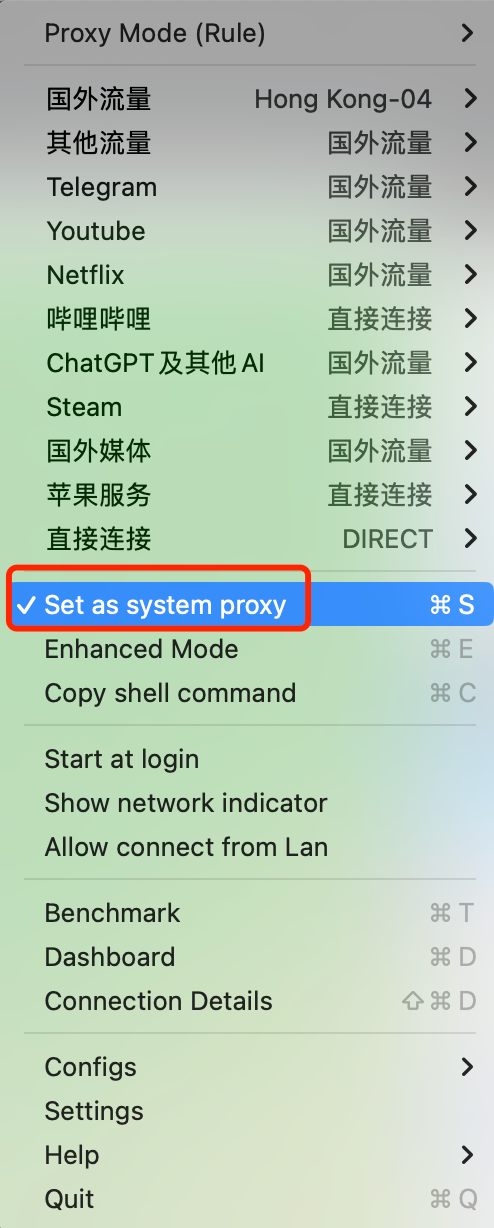
🚀 进阶玩法 (Enhanced Mode):如果您需要让终端 Terminal(
git clone/curl)、微信桌面端、海外网游或 Docker 容器等不遵循系统 HTTP 代理的应用全部自动接管,只需勾选 Enhanced Mode (增强模式),ClashX Pro 将创建虚拟 TUN 接口全面接管整机流量。
三、核心概念:普通代理与 Enhanced Mode (增强模式)
| 特性对比 | 普通系统代理 (System Proxy) | 增强模式 (Enhanced Mode) |
|---|---|---|
| 生效层级 | 应用层(HTTP / HTTPS / SOCKS5) | 网络层(IP 层虚拟 TUN 网卡) |
| 支持流量类型 | 仅标准 TCP 网页流量 | 支持所有 TCP / UDP 报文及 DNS 查询 |
| 命令行终端支持 | 需手动 export http_proxy 变量 |
无需任何配置,终端全自动接管 |
| 耗电与发热 | 极低(系统原生代理) | 极低(Apple Silicon 硬件加速) |
四、macOS 高频问题与排障指南 (FAQ)
故障 1:勾选“设为系统代理”后仍然打不开网页
- 解决步骤:打开 Mac 系统设置 -> 网络 -> 点击当前连接的 Wi-Fi 旁的“详细信息” -> 点击左侧 代理,检查“网页代理(HTTP)”与“安全网页代理(HTTPS)”是否已自动填入
127.0.0.1:7890。若未填入,可尝试在 ClashX 菜单中取消勾选系统代理后重新勾选。
故障 2:无法更新订阅,提示“Invalid Config”
- 原因分析:下载的节点配置被 ISP 阻断返回了 HTML 403 页面,或者机场节点格式不标准。
- 解决步骤:在 ClashX Pro 菜单中打开 配置 -> 托管配置 -> 管理,点击对应配置右侧的刷新按钮。若失败,可手动将订阅链接转换为 Clash 格式后再次导入。
故障 3:关闭 ClashX Pro 后 Mac 无法连接任何网页
- 原因:异常退出导致系统代理设置残留。
- 快速自愈:再次打开 ClashX Pro,在菜单中先取消勾选“设为系统代理”,然后再正常点击菜单底部的“退出 ClashX”。
五、优质 macOS 专线节点服务搭配建议
对于使用 Mac 进行高阶科研、跨境办公及 4K 影音剪辑的用户,推荐选用具备全内网 IEPL 低延迟专线的机场:
- 首选主推:光速云 (Guangsu Cloud) —— 2020 年老牌,企业级内网通道,晚高峰 529Mbps 实测通过,单节点峰值达 2.5Gbps,支持 147 元永久套餐。
- 全矩阵榜单:查阅 42 家主流机场品牌性能监控大库,获取最新节点测速凭证与流媒体/AI 解锁报告。