Windows-Clash Verge Rev 客户端安装与 TUN 增强配置完全教程
💡 Answer-First 快速概览:Clash Verge Rev 是目前 Windows 平台首选的现代化代理客户端。它基于轻量高效的 Tauri (Rust) 框架与开源 Mihomo (Clash.Meta) 内核构建,彻底解决了老旧原版 Clash for Windows (CFW) 停止维护、内存占用过高及内核过时的痛点。原生支持一键开启虚拟网卡 TUN 模式,免去设置系统代理的繁琐步骤,是目前兼顾日常办公、4K 视频流媒体与游戏网络加速的最优解。
目录导航
- 为什么放弃旧版 CFW 并全面转向 Clash Verge Rev?
- 客户端下载与系统环境依赖
- 分步订阅导入与节点切换图解
- 核心技能:服务模式 (Service Mode) 与 TUN 模式全开
- 常见高频报错与排障对照表 (FAQ)
- 专线机场搭配与节点建议
一、为什么放弃旧版 CFW 全面转向 Clash Verge Rev?
| 核心特性对比 | 老旧原版 Clash for Windows (CFW) | 现代化 Clash Verge Rev (推荐) |
|---|---|---|
| 底层架构 | 笨重的 Electron 框架(内存占用 300MB+) | 轻量级 Tauri + Rust 架构(内存仅 40-70MB) |
| 核心维护状态 | 2023 年底已彻底停止维护,存在已知安全漏洞 | 由 MetaCubeX 团队全天候活跃维护 |
| 新协议支持 | 仅支持老旧 SS、VMess、旧版 Trojan | 原生支持 VLESS、Reality、Hysteria2、TUIC |
| TUN 虚拟网卡 | 需要复杂的批处理或外部 Service 注入 | 客户端内部一键安装服务模式,即开即用 |
二、客户端下载与系统环境依赖
- 支持平台:Windows 10 / Windows 11 (64位系统),支持 x64 与 ARM64 处理器。
- 官方开源发布地址:GitHub Releases · clash-verge-rev/clash-verge-rev
- 安装包挑选指南:
- 推荐下载带有
_x64-setup.exe后缀的标准安装包; - 如果系统提示缺少 WebView2 运行时,安装程序通常会自动引导下载安装,也可以从微软官网直接获取 Evergreen 独立安装包。
- 推荐下载带有
三、分步订阅导入与节点切换图解
步骤 1:启动应用并复制机场订阅
点击桌面或开始菜单中安装好的 Clash Verge 图标打开软件。在您已购买的机场后台(推荐晚高峰实测 529Mbps 的 光速云 IEPL 专线),点击 一键导入 Clash 订阅。
步骤 2:浏览器唤起与自动下载
浏览器会弹出“打开 Clash Verge?”的提示对话框,点击 打开 (Open) 允许唤起客户端:

客户端拉取订阅成功后,左侧 订阅 (Profiles) 列表中会出现新增的配置卡片,点击卡片使其高亮激活。
步骤 3:开启系统代理与选择代理策略
在左侧主功能面板中:
- 点击 代理 (Proxies),在顶部确保选择 规则 (Rule) 模式,并在列表中挑选绿色低延迟节点。
- 进入 设置 (Settings),找到 系统代理 (System Proxy) 开关,点击将其开启(按钮变为蓝色高亮状态):
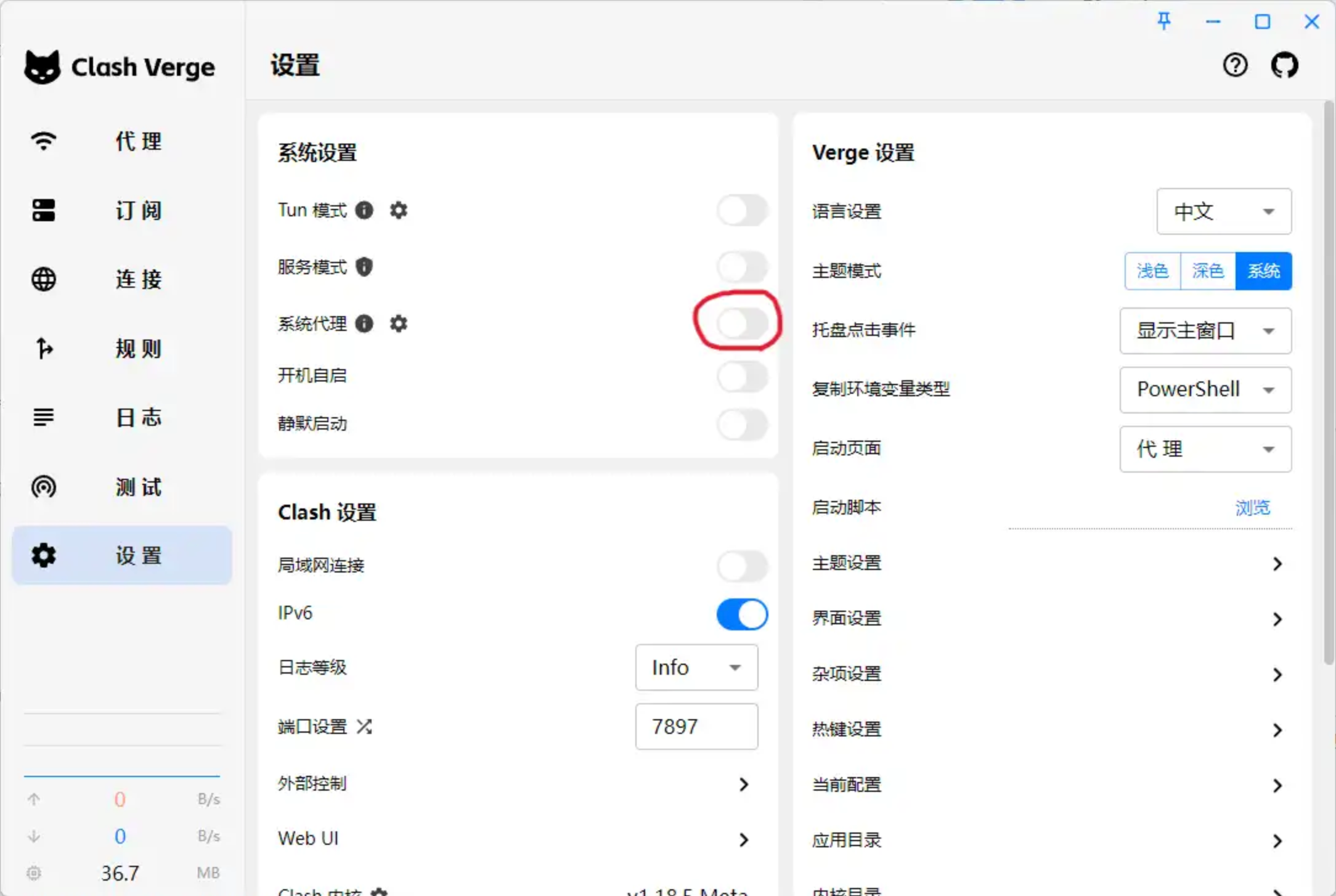
此时浏览器即可直接畅通访问海外网页。如果暂不使用了,再次点击该开关将其关闭即可。
步骤 4:手动刷新与定时更新订阅
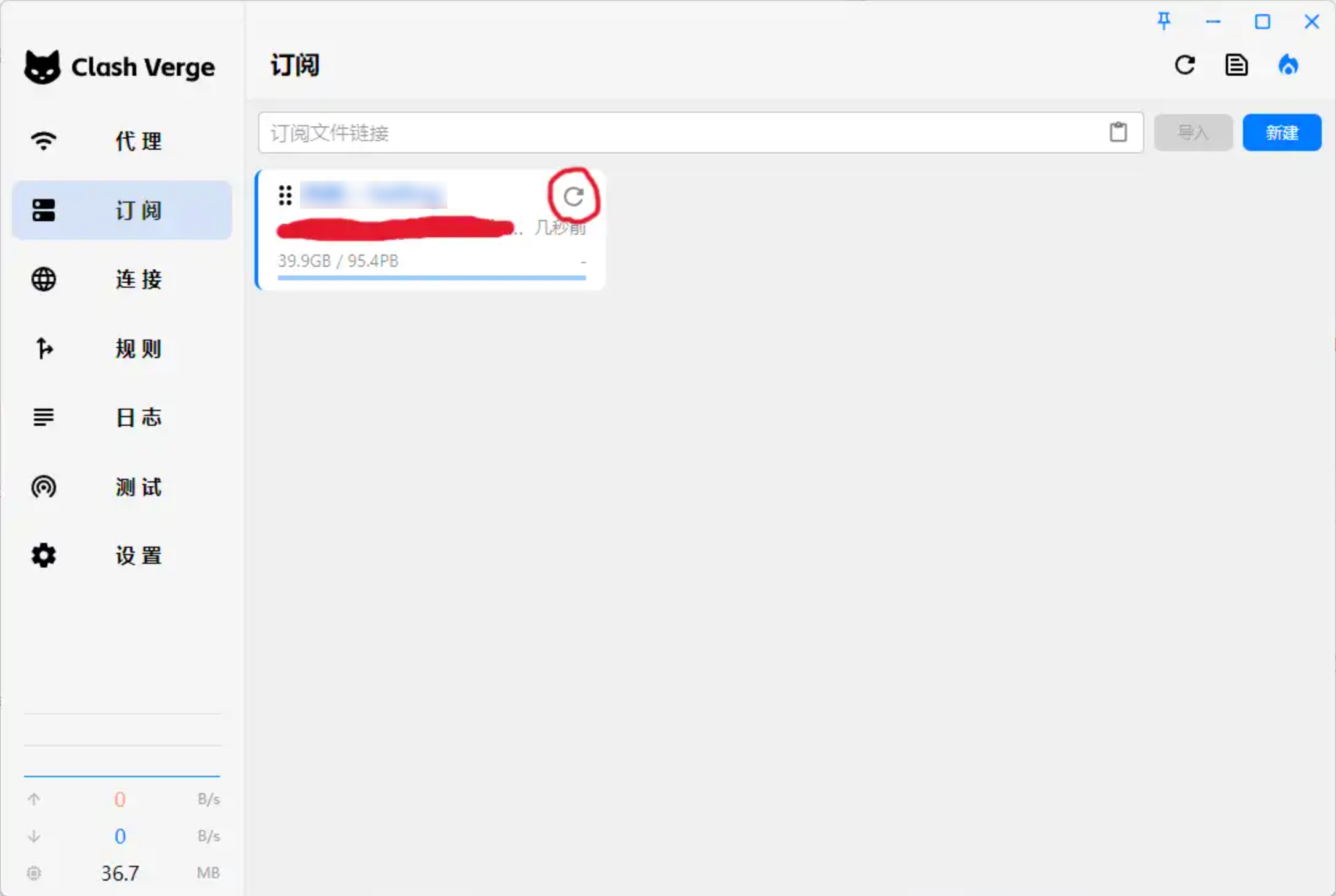
在 Clash Verge 的订阅管理界面中,每个订阅卡片右侧都提供了 刷新按钮,点击即可立即拉取机场最新的节点 IP 与域名:
四、核心技能:服务模式 (Service Mode) 与 TUN 模式全开
许多用户在使用中会发现:浏览器能正常打开海外网站,但 Telegram 桌面端、Git 命令行工具、Epic/Steam 游戏或部分专业软件却无法走代理。这是因为普通系统代理只接管标准 HTTP 流量。
解决此问题的最完美方案是开启 TUN 模式:
- 进入左侧 设置 (Settings) -> 找到 服务模式 (Service Mode)。
- 点击右侧的 管理 (Manage) -> 点击 安装 (Install),并在 Windows UAC 提权提示中点击“是”。
- 服务安装成功后,回到设置面板,将 TUN 模式 (Tun Mode) 开关打开(按钮变蓝)。
- 此时 Clash Verge Rev 会在 Windows 中自动创建名为
Mihomo的虚拟网卡,全盘无死角接管系统内所有软件的 TCP/UDP 流量,无需手动为任何软件设置代理端口!
五、常见高频报错与排障对照表 (FAQ)
故障 1:开启系统代理后依旧无法上网,提示“Clash Core Error”
- 原因:下载的配置文件中包含未识别的非法语法或端口冲突。
- 解决步骤:在设置页面中,检查默认核心是否设为
Mihomo(不要使用已淘汰的原版 Clash 核心)。如果是端口冲突,将设置中的 Mixed Port 从7890更改为17890。
故障 2:无法开启 TUN 模式,提示“Wintun.dll 缺失或加载失败”
- 解决步骤:通常由于杀毒软件(如 360 或火绒)拦截了驱动加载。请先在安全软件中放行 Clash Verge 安装目录,然后以管理员身份重新安装 Service Mode。
六、专线机场搭配与节点建议
高素质的现代客户端需要匹配高可靠的底层线路以释放全部性能:
- 首选旗舰推荐:光速云 (Guangsu Cloud) —— 2020 年老牌服务商,IEPL 专线直连,晚高峰 529Mbps 实测通过,单节点峰值达 2.5Gbps,支持独创 147 永久套餐。
- 全站天梯榜:欢迎查阅 42 家主流机场品牌性能监控大库。